§ DRIVERS §
• ¿Que son los drivers o controladores?
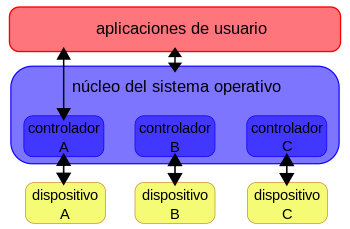
Un driver o controlador de
dispositivo para equipos con sistema operativo Windows, es un
programa cuya finalidad es relacionar el sistema operativo con los
dispositivos hardware (tarjeta gráfica, tarjeta de sonido, módem,
tarjeta de Tv, wifi, lector mp3, etc.)
• ¿Para que sirven los drivers?
Los drivers sirven para que
el Sistema Operativo reconozca y permita trabajar con los diferentes
dispositivos
•Programas para hacer copias de seguridad (backup) de drivers.
OPINIONES: este programa es elque mejor nota tiene a la hora de detectar, descargar y instalar
controladores gracias a su facil interfaz y manejo.

DDDDDDgdfffasaaaaaaaaaaaaaaaaaaaaaaaaaaaaaaaDDDDDDDDDDDDDDDDDDDDfDDDDDDDDDDDDDDDLLLghgLfdfffffffffffffffffffffffffffffffffffffffffffffffffffffffffffffffffffffffffffffffffffffffffffffffffffffffffffffffffffffffffffffffffffffffffffffffffffffffffffffffffffffffffffffffffffffffffffffffffffffffffffffffffffffffffffffffffffffffffffffffffffffffffffffffffffffffffffffffffffffffffffffffffffffffffffffffffffffffffffffffffffffffffffffffffffffffffffffffffffffffffffffffffffffffffffffffffffffffffffffffffffffffffffffffffffffffffffffffffffffffffffffffffffffffffffffffffffffffffffffffffffffffffffffffffffffffffffffffffffffffffffffffffffffffffffffffffffffffffffffffffffffffffffffffffffffffffffffffffffffffffffffffffffffffffffffffffffffffffffffffffffffffffffffffffffffffffffffffffffffffffffffffffffffffffffffffffffffffffffffffffffffffffffffffffffffffffffffffffffffffffffffffffffffffffffffffffffffffsssssssssssssssssssssssssssssssssssssssssssssssssssssssssssssssssssssssssssssssssssssssssssssssssssssssssssssssssssssssssssssssssssssssssssssssssssssssssssssssssssssssssssssffffffffffffffffffffffffffffffffffffffffffffffffffffffffffffffffffffffffffffffffffffffffffffffffffffffffffffffffffffffffffffffffffffffffffffffffffffffffffffffffffffffffffffffffffffffffffffffffffffffffffffffffffffffffffffffffffffffffffffffffffffff
►Driver Backup: es
un programa que permite realizar una copia de seguridad de los
drivers instalados en tu PC.
OPINIONES :es un
programa muy bueno para trastear con driver y gracias a su facil uso
es muy recomendable.
►Driver Backup: es
un programa que permite realizar una copia de seguridad de los
drivers instalados en tu PC.
OPINIONES :es un
programa muy bueno para trastear con driver y gracias a su facil uso
es muy recomendable.

►System Nucleus: escomo una navaja suiza, ya que viene repleto de utilidades con las que analizar, mejorar y personalizar funciones de Windows que en ocasiones vienen ocultas.
OPINIONES:Es una herramienta bastante útil para usuarios avanzados con la facilidad del manejo del idioma ingles

►Driver Genius: es unaherramienta de gestión de controladores que entere otras opciones te permite hacer copias de controladores
OPINIONE:Este programa es excelente si requieres actualizar o descargar algun driver. Cuenta con la funcion de analisis para detectar automaticamente los drivers que necesitan/pueden ser actualizados.

•¿Como instalar los en windws 7 los driver de forma manual?
PASO #1:
Seleccionamos inicio, clic derecho en equipo y luego seleccionamos Administrar.

PASO #2:
Nos aparecerá un cuadro con varias opciones, seleccionamos Administrador de dispositivos ya que en esta opción se encuentran todos dispositivos que están instalados en nuestro equipo, verificamos que el dispositivo que le hace falta el controlador aparece con un signo de admiración de color amarillo.

PASO #3:
Seleccionamos el dispositivo, clic derecho y luego Actualizar software de controlador.

PASO #4:
Nos aparecerá un cuadro con dos opciones, seleccionamos la opción 2 ya que la instalación será de forma manual.

PASO #5:
En este paso vamos a seleccionar Examinar ya que buscaremos los controladores previamente descargados en nuestro equipo.

PASO #6:
Nos aparecerá un cuadro donde buscaremos la carpeta contenedora de los controladores, en este caso esta en Mis documentos, una vez seleccionada la carpeta se desplegara las subcarpetas, seleccionamos para que versión de sistema operativo y que tipo de sistema ya sea de 32bits ó 64bits.

PASO #7:
Ahora seleccionamos siguiente.

PASO #8:
Esperamos unos momentos mientras instala el software del controlador.

PASO #9:
Nos aparecerá un mensaje donde nos indicara, Windows actualizo correctamente el software del controlador, luego seleccionamos cerrar.

PASO #10:
En este paso verificamos que el dispositivo con el signo de admiración de color amarillo ya no aparece, ahora nos aparece un adaptador USB wireless N marca TrendNet.

PASO #11:
Ahora nuestra pc de escritorio o laptop sin wireless pueden captar señales inalámbricas.


No hay comentarios:
Publicar un comentario